
DeepChat - フル機能AI Agentクライアント
DeepChat ガイド — オープンソースで商用利用に配慮したフル機能AI Agentクライアントを TokenPAPA に接続し、DeepLink で DeepChat 設定をワンクリック導入します。
チャット設定オプション
TokenPAPA コンソールのシステム設定 -> チャット設定で、以下のショートカットオプションを追加できます。これにより、トークン管理ページから DeepChat へワンクリックで入力できます:
{ "DeepChat": "deepchat://provider/install?v=1&data={deepchatConfig}" }DeepChat は、オープンソースでクロスプラットフォーム対応、商用利用に配慮したフル機能AI Agentクライアントです。クラウドモデルとローカルモデル、MCP ツール呼び出し、Skills、ACP、Agent 統合、リモートコントロールなどのワークフローをサポートし、複数 Provider と高度な AI Agent を一元管理したいユーザーに適しています。
- 公式サイト:https://deepchat.thinkinai.xyz
- GitHub リポジトリ:https://github.com/ThinkInAIXYZ/deepchat
- ダウンロードURL:https://deepchat.thinkinai.xyz/#/download
TokenPAPA 接続方法
方法一:ワンクリック導入
-
TokenPAPA コンソールのサイドバーで「トークン管理」を開き、使用するトークンを見つけます
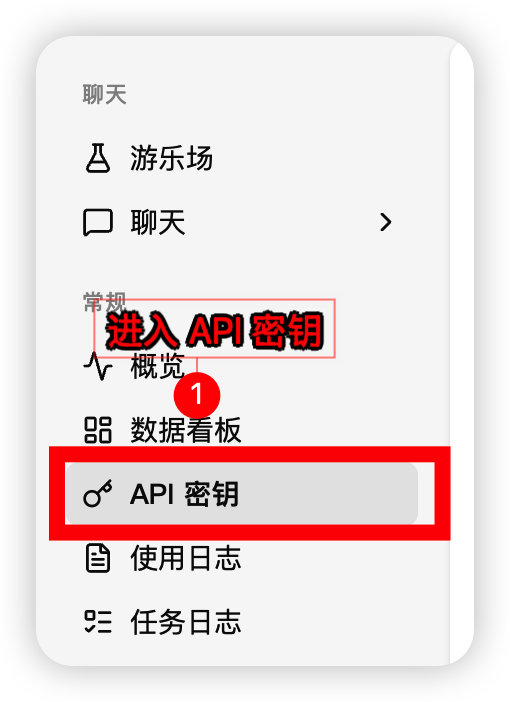
-
トークン操作で DeepChat を選択します
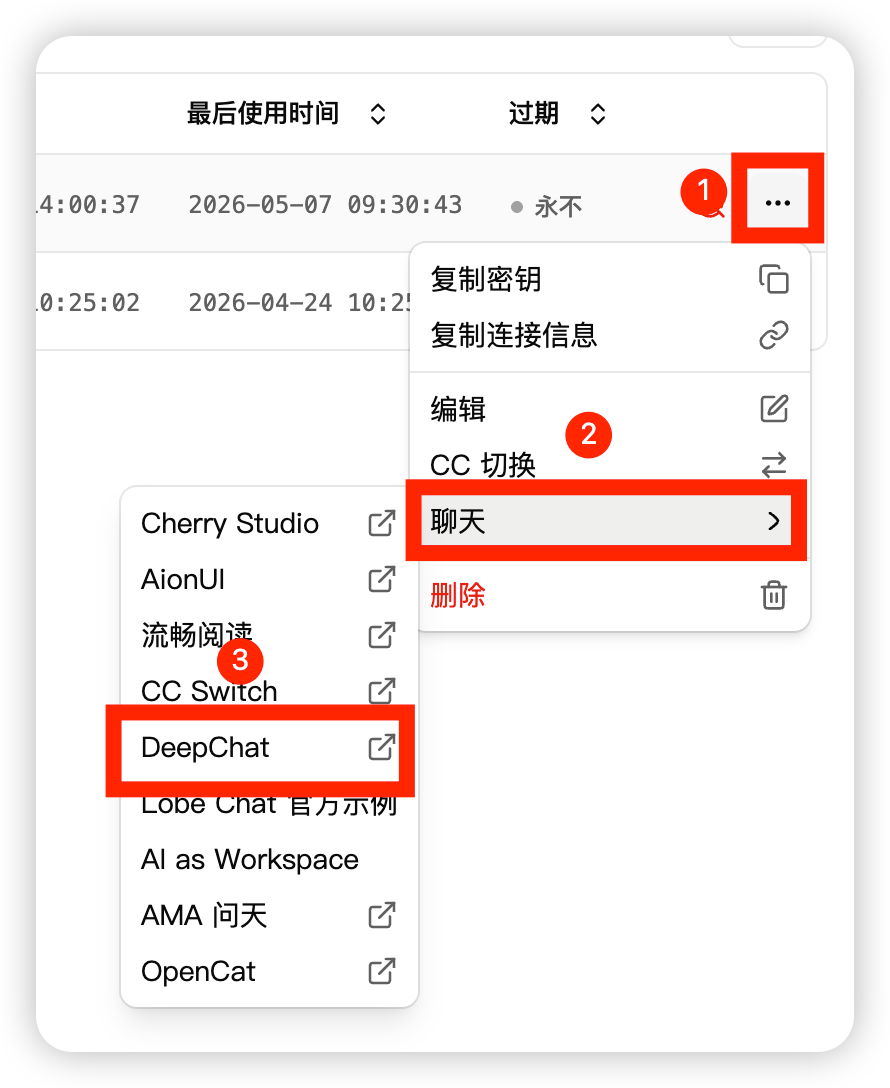
-
ブラウザから DeepChat を起動し、アプリを開くことを確認します

-
DeepChat の Provider 導入プレビューで設定を確認します

-
モデル一覧を開き、TokenPAPA モデルを選択して利用を開始します
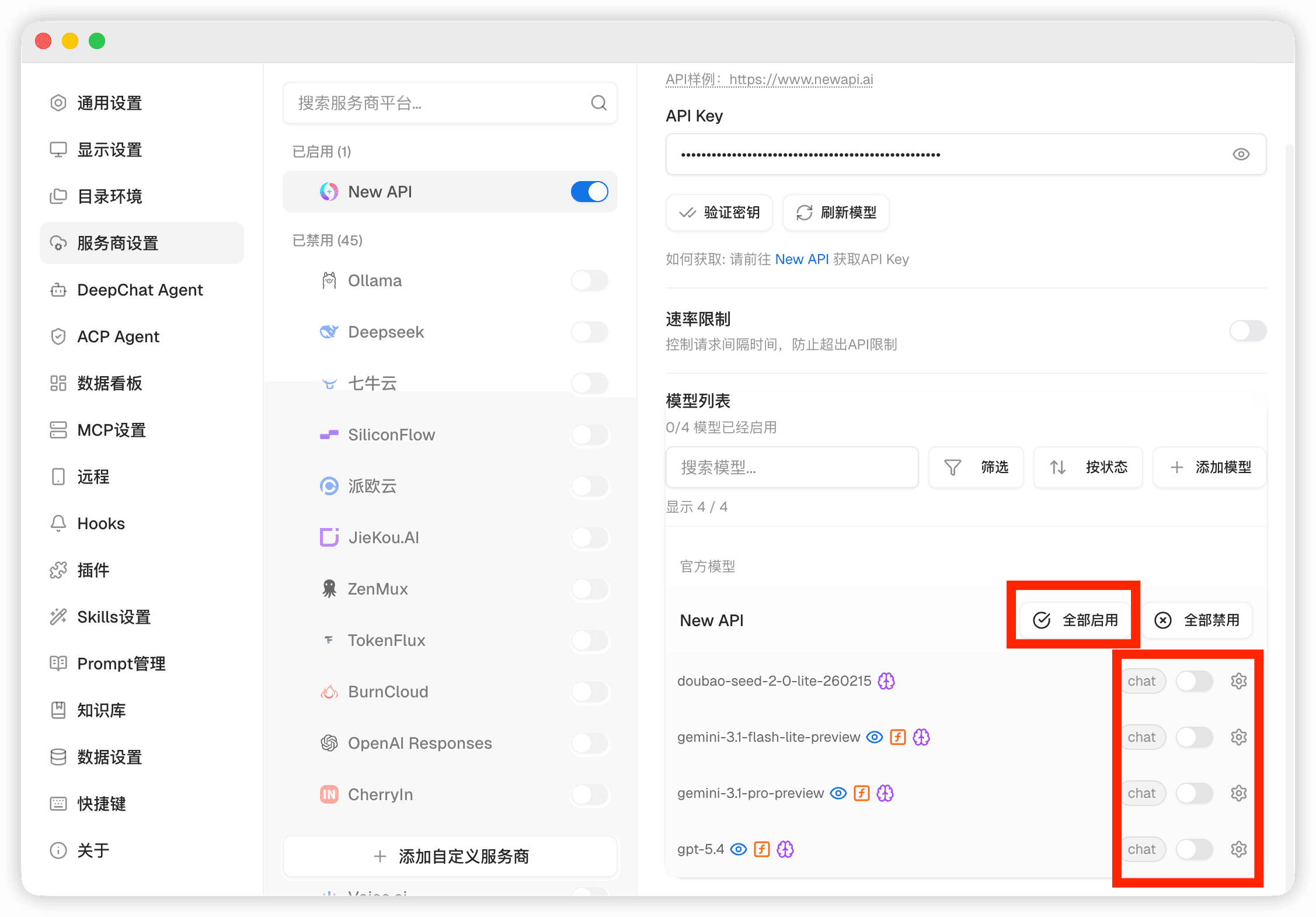
方法二:手動導入
-
TokenPAPA コンソールで API Key とサイトアドレスをコピーします

-
DeepChat 設定で TokenPAPA Provider を追加または編集し、API アドレスと API Key を入力します

-
モデル一覧を開き、TokenPAPA モデルを選択して利用を開始します
関連リンク
このガイドはいかがですか?
最終更新